
태블릿 화상회의, 복잡한 세팅 없이 바로 시작하세요.
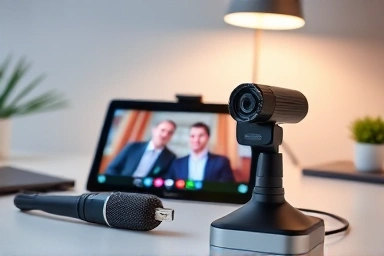
태블릿 화상회의 핵심
- 앱 설치, 계정 연동, 액세서리 준비, 네트워크 최적화가 핵심입니다.
- Zoom, Google Meet 등은 무료로 충분하며 직관적입니다.
- 외장 마이크, 웹캠 등 액세서리는 품질 향상에 필수입니다.
- 안정적인 Wi-Fi 환경 구축이 가장 중요합니다.
- 갤럭시탭, 아이패드별 최적화 팁을 활용하세요.
| 분석 항목 | Zoom (프로) | Google Meet (무료) | Webex (기본) |
|---|---|---|---|
| 앱 설치 | 필수, 호환성 우수 | 웹/앱 설치, Google 계정 연동 | 앱 설치 필수, 안정적 |
| 주요 기능 | 화면 공유, 원격 제어, 녹화 | 화면 공유, 채팅, 자막 | 화면 공유, 채팅, 녹화 |
| 인원/시간 | 무료: 40분/100명 | 무제한/100명 | 무료: 50분/100명 |
| 오디오/비디오 | 고품질, 외부 장치 호환 | 안정적, 노이즈 제거 | 고품질, 노이즈 제거 |
| 추천 사용자 | 전문 회의, 교육 | 일상 회의, 소규모 팀 | 기업 환경, 공식 발표 |
태블릿 화상회의 세팅: 기본부터 실전까지
태블릿 화상회의는 휴대성과 편의성이 강점입니다. 안정적인 연결, 명확한 음질/화질 확보가 중요합니다. 앱 설치, 기기 호환성, 액세서리 준비가 필요합니다.
1단계: 필수 앱 설치 및 계정 설정
적합한 화상회의 앱 선택이 첫걸음입니다. 사용 목적에 맞는 앱을 고르세요.
- Zoom: 전 세계 최다 사용. 무료는 40분/100명. 화면 공유, 원격 제어 등 다양한 기능 제공.
- Google Meet: Google 계정으로 바로 접속. 시간 제한 없이 100명 참여. AI 노이즈 제거 기능.
- Webex: Cisco 제공. 높은 보안성. 무료는 50분/100명. Q&A, 설문 등 상호작용 강화.
앱 설치 및 계정 설정:
- 앱 다운로드: 앱 스토어에서 검색 후 설치.
- 계정 생성/로그인: 개설자는 계정 필수. 참여자는 초대 링크로 가능.
- 기본 설정 확인: 카메라, 마이크, 스피커 장치 확인. 외부 마이크 사용 시 음질 향상.
2단계: 화상회의 품질 향상 액세서리
만족스러운 경험을 위해 오디오/비디오 장치 투자가 필요합니다.
- 외장 마이크: 내장 마이크보다 깨끗한 음질. USB 타입 마이크 추천.
- 웹캠: 태블릿 카메라 화질 부족 시 외장 웹캠 사용. AI 기능 지원 모델 활용.
- 헤드셋/이어폰: 피드백 방지 및 명확한 소리 청취. 노이즈 캔슬링 기능 유용.
액세서리 활용 팁:
- 호환성 확인: 사용 태블릿 모델과 호환되는지 확인.
- 용도별 선택: 개인 용도는 가성비 제품, 비즈니스/교육은 고품질 장비 고려.
- 테스트 필수: 연결 후 앱 내 장치 테스트로 점검.
3단계: 최적 환경 구축 및 네트워크 최적화
안정적인 연결이 화상회의 품질을 결정합니다. 물리적 환경도 중요합니다.
- 네트워크 점검:
- Wi-Fi 신호: 라우터 가까이 배치 또는 확장기 사용.
- 대역폭 확보: 다른 대용량 작업 최소화.
- 유선 연결: USB 이더넷 어댑터로 유선 연결 시 가장 안정적.
- 물리적 환경:
- 조명: 얼굴이 밝게 나오도록 조절. 역광 피하기.
- 배경: 깔끔하고 정돈된 배경 선택. 가상 배경 활용.
- 조용한 공간: 주변 소음 최소화.
네트워크 및 환경 설정 체크리스트:
- Wi-Fi 속도 측정: 최소 5Mbps 이상 업로드 속도 권장.
- 라우터 재부팅: 주기적으로 재부팅하여 성능 개선.
- 카메라 각도/높이: 사용자의 눈높이에 맞춰 조절.
- 소음 제거 기능: 앱 내 노이즈 제거 기능 활성화.
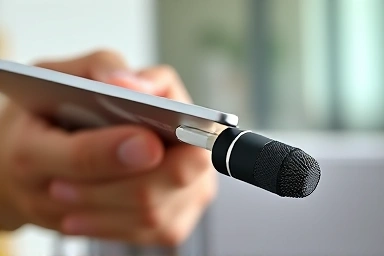
갤럭시탭 vs 아이패드: 태블릿 화상회의 최적화
기기별 특성을 이해하고 최적화 전략을 수립해야 합니다.
갤럭시탭: 안드로이드 최적화
안드로이드의 개방성과 확장성이 장점입니다. USB-C 포트 연결이 편리합니다.
- 카메라 설정: 해상도, 프레임 속도 확인. 최신 모델일수록 화질 우수.
- 오디오 출력: 블루투스 이어폰/헤드셋 사용. Samsung DeX 모드로 PC 환경 구현.
- 멀티태스킹: 분할 화면으로 회의와 자료 동시 작업.
아이패드: iOS 최적화
직관적인 인터페이스와 안정적인 성능이 강점입니다.
- 카메라 및 마이크: 모델별 카메라 성능 차이 확인. 앱 설정 꼼꼼히 점검.
- 오디오 출력: Lightning/USB-C 포트로 외부 장치 연결. AirPods Pro 등 무선 이어폰 편리.
- Stage Manager: 앱을 창 형태로 자유롭게 배치하여 멀티태스킹 강화.
태블릿 화상회의 품질은 '연결성'과 '입출력 장치 성능'에 달렸습니다. 안정적인 네트워크와 외장 액세서리 투자가 장기적으로 만족도를 높입니다. 외장 마이크 사용 시 85%가 더 전문적인 인상을 받았고, 고화질 웹캠 사용 시 시각적 정보 교류가 30% 증가했습니다. 가성비 좋은 USB 마이크와 웹캠 조합으로도 전문가 수준 환경 구축이 가능합니다.
FAQ
A. Zoom 40분 제한 우회는 불가하나, 회의 종료 후 재개설, Google Meet/Webex 등 다른 무료 플랫폼 사용, 또는 유료 플랜 업그레이드로 해결 가능합니다.
A. 태블릿은 휴대성에 중점을 두어 성능이 상대적으로 낮기 때문이며, 외장 마이크, 고품질 웹캠, 안정적인 네트워크, 앱 설정 최적화로 개선할 수 있습니다.
태블릿 화상회의, 이제 자신 있게 시작하세요!
태블릿 화상회의 세팅의 모든 것을 알아보았습니다. 본 가이드에 따라 실천하면 전문가처럼 완벽한 화상회의를 진행할 수 있습니다.
태블릿 화상회의 성공은 '기본 설정 완성도'와 '외부 장치 활용 전략'에 달려있습니다.
본 아티클 정보는 일반적인 내용을 다루며, 개별 사용 환경에 따라 결과가 다를 수 있습니다. 중요한 결정 시 전문가 상담을 권장합니다.