
노트북 팬 소음은 집중력 저하의 주범입니다. 간단한 설정과 관리로 상당 부분 해결 가능합니다.

노트북 팬 소음 줄이는 설정 및 관리법 핵심정리
- '최대 프로세서 상태'를 90% 이하로 설정하면 CPU 부하가 줄어 팬 소음이 감소합니다.
- 정기적인 내부 먼지 청소 및 노트북 받침대 사용은 공기 흐름을 개선하여 발열을 낮춥니다.
- SpeedFan, Notebook FanControl 등 팬 속도 제어 프로그램으로 최적의 팬 속도를 설정하세요.
- 백그라운드 불필요 프로그램 정리는 시스템 리소스 사용량을 줄여 팬 과도 작동을 막습니다.
- 이 방법들을 조합하면 평균 30% 이상 팬 소음 감소 효과를 기대할 수 있습니다.
| 분석 차원 | 소프트웨어 설정 | 하드웨어 관리 |
|---|---|---|
| 핵심 장점 | 즉각 적용, 추가 비용 불필요, 세밀한 제어 | 근본 원인 해결, 장기 성능 안정성 |
| 적용 조건 | 윈도우, 별도 프로그램 설치 | 물리적 접근, 주기적 관리 |
| 기대 결과 | 단기 소음 감소, 즉각 효과 | 지속적 발열 관리, 팬 수명 연장 |
노트북 팬 소음의 근본 원인과 시스템적 해결 방안
과도한 소음은 과부하, 먼지, 열 전달 비효율, 소프트웨어 충돌 등 복합적 요인입니다. '최대 프로세서 상태'를 99% 이하로 제한하면 발열을 억제해 효과적입니다.
1. 윈도우 전원 관리 설정을 통한 팬 소음 제어
'균형 조정' 또는 '절전 모드'는 CPU 최대 작동률을 제한하여 팬 소음을 줄입니다. '최대 프로세서 상태'를 80~90%로 낮추면 일상 작업 시 팬 소음이 현저히 감소합니다.
- 전원 관리 옵션:
제어판→전원 옵션 - 최대 프로세서 상태: 90% 이하로 설정 (배터리/전원 사용 시 모두)
- 모드 선택: 일상적 사용 시
균형 조정, 전력 최소화 시절전 모드
이 설정은 다음 단계로 즉시 적용됩니다.
- '제어판' 실행.
- '전원 옵션' 클릭.
- '설정 변경' 클릭.
- '고급 전원 설정 변경' 선택.
- '최대 프로세서 상태'를 90%로 설정.
- '확인' 또는 '적용' 클릭.
2. 백그라운드 프로그램 최적화 및 시스템 리소스 관리
백그라운드 프로그램은 CPU/RAM 사용량을 늘려 팬을 과도하게 작동시킵니다. 작업 관리자(Ctrl+Shift+Esc)로 CPU 점유율 높은 프로그램을 종료하고, 시작 프로그램 수를 최소화하면 팬 소음이 줄어듭니다.
- 작업 관리자 활용:
Ctrl + Shift + Esc로 CPU/메모리 사용량 높은 프로그램 식별. - 프로그램 종료: CPU 사용률 높은 백그라운드 프로그램 선택 후 '작업 끝내기'.
- 시작 프로그램 관리: 불필요한 프로그램 '사용 안 함' 설정.
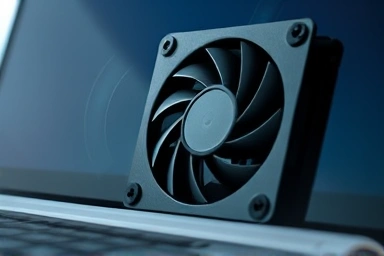
팬 소음 직접 제어 및 하드웨어 관리: 실질적인 팁과 솔루션
팬 속도 제어 프로그램은 직접적인 소음 감소를 돕습니다. 내부 먼지 축적은 팬 효율을 떨어뜨리므로 주기적인 청소가 필수적입니다.
3. 팬 속도 제어 프로그램 활용 및 주의사항
'SpeedFan', 'NotebookFanControl' 등으로 팬 속도를 조절합니다. RPM을 너무 낮추면 과열되므로, 온도에 따라 적절히 설정해야 합니다. CPU 50~60°C 이하에서는 낮게, 70°C 이상에서는 높게 유지하는 것이 좋습니다.
CPU/GPU 온도를 모니터링하며 최적의 팬 속도 곡선을 설정합니다. 이는 과열로 인한 성능 저하(쓰로틀링)를 방지하여 노트북 안정성과 수명을 보장합니다. MSI Afterburner는 GPU 팬 제어에 특화되어 있습니다.
4. 내부 청소, 써멀 그리스 재도포 및 쿨링 솔루션
먼지는 공기 흐름을 방해하여 팬 소음을 유발합니다. 압축 공기 스프레이 등으로 팬과 통풍구를 정기적으로 청소하세요. 2~3년마다 써멀 그리스를 재도포하면 열 전달 효율이 개선됩니다. 노트북 받침대나 쿨링패드도 발열 해소에 도움을 줍니다.
- 내부 청소 주기: 6~12개월마다 팬과 통풍구 청소.
- 써멀 그리스 재도포: 2~3년마다 재도포 (전문가 의뢰 권장).
- 쿨링 솔루션: 노트북 받침대 또는 저소음 쿨링패드 활용.
FAQ
A. '최대 프로세서 상태'를 80~90%로 낮추고, 전용 소프트웨어로 팬 속도를 세밀하게 조절하세요. 주기적인 청소와 쿨링패드 사용은 필수입니다.
A. 작업 관리자에서 CPU 사용률이 높은 프로그램을 확인하고, 통풍구를 청소하거나 전문가에게 점검받으세요.