
노트북 화면 녹화, 이제 어렵지 않습니다. 윈도우 기본 기능부터 전문 프로그램까지, 당신에게 맞는 최고의 솔루션을 알려드립니다. 화면 녹화 활용도를 한 단계 끌어올릴 핵심 정보를 공개합니다.
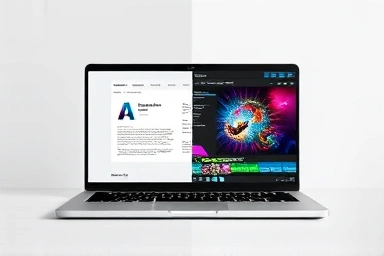
노트북 화면 녹화 프로그램 핵심 정리
- 윈도우 기본 기능(Xbox Game Bar, 캡처 도구)은 설치 없이 간편하게 사용 가능합니다.
- 반디캠, 곰캠 등 전문 프로그램은 상세 설정, 고화질 녹화, 편집 기능을 제공합니다.
- 녹화 전 목적과 환경 설정, 오디오 설정 확인이 중요합니다.
- 단축키 활용은 녹화 효율을 극대화합니다.
- 고사양 게임 녹화 시 게임 모드 및 최적화 설정이 필수입니다.
| 분석 항목 | 윈도우 기본 기능 | 전문 녹화 프로그램 |
|---|---|---|
| 주요 장점 | 설치 불필요, 즉시 사용, 무료, 간단 조작 | 다양한 모드, 고화질/고프레임, 편집 기능, 사용자 정의 단축키 |
| 적용 조건 | 윈도우 10 이상, 특정 앱/게임 녹화 | 별도 설치 필요, 일부 유료, 다양한 환경 지원 |
| 기대 결과 | 간단 튜토리얼, 회의 기록, 짧은 게임 영상 | 전문 강의, 고품질 게임 영상, 프레젠테이션, 마케팅 콘텐츠 |
윈도우 기본 기능으로 간편 녹화
윈도우 내장 기능으로 별도 설치 없이 화면 녹화가 가능합니다. 윈도우 10 이상 사용자는 Xbox Game Bar와 캡처 도구를 활용하세요. 특정 프로그램이나 게임 화면 녹리에 유용합니다.
1. Xbox Game Bar: 앱 화면 녹화의 숨은 강자
Xbox Game Bar는 게임 외 거의 모든 앱 화면 녹화에 활용 가능합니다. 별도 설치 없이 직관적인 단축키로 빠르게 녹화합니다.
- 활성화: 녹화할 화면에서 Win + G.
- 녹화 시작/중지: '캡처' 섹션 녹화 버튼 또는 Win + Alt + R.
- 저장 위치: '내 PC' > '동영상' > '캡처' 폴더 (.mp4).
주의: 바탕화면, 파일 탐색기 녹화는 불가합니다. 대부분의 일상 녹화 니즈를 충족합니다.
- 화면 준비: 녹화할 프로그램 실행.
- Game Bar 호출: Win + G.
- 녹화 시작: '캡처' 아이콘 클릭 또는 Win + Alt + R.
- 녹화 중지: 상태 표시줄 중지 버튼 또는 Win + Alt + R.
- 영상 확인: '캡처' 갤러리 또는 지정 폴더.
2. 파워포인트(PPT)의 숨겨진 화면 녹화
MS Office 사용자는 파워포인트로 별도 설치 없이 화면 녹화가 가능합니다. 녹화 후 슬라이드 삽입 또는 별도 파일 추출이 편리합니다.
- 기능 접근: '삽입' > '미디어' > '화면 녹화'.
- 녹화 영역 지정: '영역 지정'으로 범위 선택.
- 녹화 시작/종료: '기록' 버튼 또는 Win + Shift + Q.
- 동영상 파일 저장: 영상 우클릭 > '다른 이름으로 미디어 저장' (.mp4).
파워포인트 녹화는 직관적이고 간편합니다. 교육 자료, 업무 보고용 영상 제작에 유용합니다.
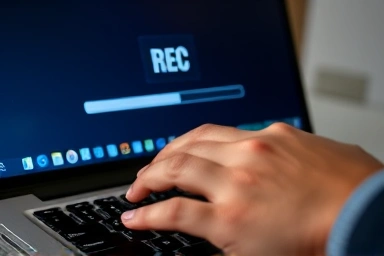
전문가 수준 결과물을 위한 녹화 프로그램
고품질 영상 제작이나 특정 환경 최적화가 필요하다면 전문 프로그램을 사용하세요. 세밀한 설정, 다양한 모드, 편집 기능으로 창의성을 극대화합니다.
1. 반디캠: 강력한 성능의 국민 녹화 프로그램
반디캠은 안정적인 성능과 직관적인 인터페이스를 자랑합니다. 특히 게임 녹화 기능이 뛰어나며, 고화질 녹화가 가능합니다.
- 주요 기능: 게임/화면 녹화 모드, 영역 지정, FPS/해상도 설정, 외부 장치 동시 녹화.
- 설치: 공식 웹사이트에서 다운로드 및 설치.
- 녹화 시작/중지: 'REC 버튼' 클릭. 일시 정지/중지 기능 제공.
- 추가 기능: 워터마크 없음 (유료), 실시간 그리기.
반디캠은 초보자도 쉽게 사용 가능하며, 전문가 수준 결과물을 만듭니다. 게임, 강의, 프레젠테이션 녹화에 최적입니다.
2. 곰캠: 편집 기능까지 갖춘 올인원 솔루션
곰캠은 녹화와 동시 편집 기능을 제공합니다. 별도 편집 프로그램 없이 작업 효율을 높입니다.
- 핵심 기능: 실시간 녹화/편집, 화면/웹캠 녹화, PC 소리/마이크 동시 녹음, 예약 녹화, 다양한 파일 형식.
- 사용 편의성: 직관적 UI, 단축키 설정으로 빠르고 효율적인 작업.
- 강력한 편집: 텍스트, 그림, 효과 추가, 불필요 부분 편집.
- 무료/유료: 기본 기능 무료, 워터마크 제거 등 유료.
곰캠은 녹화부터 편집까지 한 번에 해결하고 싶은 사용자에게 이상적입니다. 잦은 영상 편집 시 시간 절약 효과가 큽니다.
고사양 게임 녹화 시 끊김 방지를 위해 하드웨어 가속 인코더 활용이 중요합니다. 녹화 해상도/프레임을 게임 설정과 일치시키거나 낮추고, 불필요한 백그라운드 프로그램 종료는 필수입니다. 녹화 프로그램 우선순위 설정도 고려하세요. 테스트 녹화로 최적 설정을 찾는 과정이 필수적입니다.
자주 묻는 질문
A. 윈도우 10 이상은 Xbox Game Bar(Win + G)로 가능합니다. 파워포인트의 '화면 녹화' 기능도 활용하세요. 간단한 녹화 및 특정 프로그램 기록에 유용합니다.
A. 오디오 설정 문제입니다. 녹화 프로그램 및 윈도우 설정에서 '시스템 소리', '마이크' 입력이 활성화되고 올바른 장치가 선택되었는지 확인하세요. 권한 설정도 점검해야 합니다.
A. 기본 단축키: F2(녹화 시작/중지), F3(일시 정지/재개), F4(캡처). Ctrl + M(마이크), Ctrl + W(웹캠). 사용자 정의 설정 가능합니다.
화면 녹화, 이제 망설이지 말고 활용하세요!
윈도우 기본 기능부터 전문 프로그램까지, 여러분의 필요에 맞는 화면 녹화 도구를 선택하세요. 단축키 활용과 기능 장점 극대화로 생산성과 창의성을 높일 수 있습니다. 지금 바로 노트북 화면 녹화 수준을 한 단계 끌어올리세요.
"화면 녹화는 지식 공유와 창작을 위한 강력한 플랫폼입니다."
본 콘텐츠는 제공 자료 기반으로 작성되었습니다. 소프트웨어 업데이트 및 개인 환경에 따라 다를 수 있습니다. 최신 정보는 공식 안내를 참고하세요.