
갤럭시 워치에서 삼성페이 결제가 안 되는 이유와 네이버페이 활용법을 알려드립니다. 손목에서 편리하게 결제하세요.
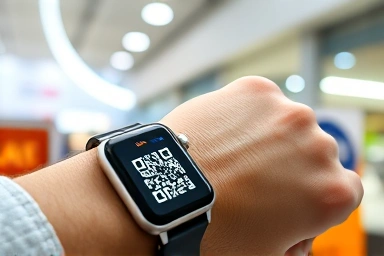
갤럭시 워치 네이버페이 삼성페이 결제 방법 핵심정리
- 갤럭시 워치는 하드웨어 제약으로 삼성페이 불가, NFC만 지원합니다.
- 네이버페이 앱을 스마트폰에 설치 후 워치 자동 설치, QR/바코드로 결제 가능합니다.
- 워치 네이버페이 사용 시 스마트폰 연동 및 로그인 필수입니다.
- 네이버 앱으로도 현장결제, 멤버십, 교환권 사용 가능합니다.
- 편의점, 마트 등 QR/바코드 지원 매장에서 지갑/스마트폰 없이 손목으로 결제하세요.
| 항목 | 삼성페이 (스마트폰) | 네이버페이 (갤럭시 워치) |
|---|---|---|
| 핵심 기술 | NFC, MST | NFC (QR/바코드 연동) |
| 지원 기기 | 갤럭시 스마트폰 | 갤럭시 워치 (NFC 모델) |
| 결제 방식 | 카드 단말기 태그, QR/바코드 | QR/바코드 (스마트폰 연동) |
| 편의성 | 범용성 높음 | 워치 간편 결제, 스마트폰 연동 필수 |
| 지원 범위 | 전국 대부분 (NFC/MST 단말기) | QR/바코드 지원 가맹점 |
갤럭시 워치 삼성페이 불가 이유 & 네이버페이 대안
갤럭시 워치는 MST 모듈이 없어 삼성페이 결제가 불가능합니다. NFC만 지원하기 때문입니다. 하지만 네이버페이로 편리하게 결제할 수 있습니다.
갤럭시 워치 네이버페이 설치 및 결제 설정 가이드
단계별로 네이버페이를 설정하고 손목 결제를 시작하세요.
- 스마트폰 네이버페이 설치/인증: 앱 설치 후, 휴대전화 인증을 완료합니다. 결제 카드가 자동 연동됩니다.
- 갤럭시 워치 자동 설치: 스마트폰 설정 완료 시, 워치에 네이버페이 앱이 자동 설치됩니다.
- 워치 네이버페이 로그인/연동: 워치 앱 실행 후, 스마트폰 연동으로 간편 로그인합니다.
- 결제 카드 선택: 스마트폰에 등록된 카드를 워치에서 선택하여 사용합니다.
워치에서 결제 창을 불러와 QR/바코드를 인식시키면 결제가 완료됩니다.
- 결제 준비: 워치에서 네이버페이 앱 실행 및 카드 선택.
- 결제 실행: 워치 QR/바코드를 결제 단말기에 인식.
- 결제 완료 확인: 워치 및 단말기 알림 확인.
네이버 앱 활용: 워치 현장결제 & 멤버십
기본 네이버 앱으로도 워치에서 현장결제, 멤버십, 교환권 사용이 가능합니다.
- 스마트폰 네이버 앱 기기 등록: 네이버 앱 내 '현장결제'에서 스마트폰을 대표 기기로 등록합니다.
- 워치 네이버 앱 기능 활용: 워치 네이버 앱에서 현장결제, 멤버십, 교환권 메뉴를 사용합니다.
- 결제 시 워치 네이버페이 사용: 워치 네이버 앱으로 스마트폰 네이버페이 카드/포인트를 활용해 결제합니다.
네이버 앱 활용으로 워치에서 결제와 멤버십 관리를 한 번에 해결하세요.

갤럭시 워치 네이버페이 결제 유의사항 및 팁
원활하고 안전한 결제를 위해 유의사항과 팁을 확인하세요.
실질적인 결제 시나리오 및 문제 해결
안정적인 블루투스/Wi-Fi 연결, 최신 소프트웨어 업데이트, QR/바코드 지원 가맹점 확인이 필수입니다.
1. 연결 상태 확인: 워치-스마트폰 블루투스/Wi-Fi 재연결. 스마트폰 네이버페이 앱 정상 작동 확인.
2. 재부팅: 워치와 스마트폰 모두 재부팅 후 재시도.
3. 앱 데이터 삭제/재설치: 워치 또는 스마트폰 네이버페이 앱 재설치 고려.
4. NFC 모드 확인: 워치 NFC 기능 활성화 및 '카드 모드' 설정 확인.
5. 가맹점 확인: 해당 가맹점의 QR/바코드 결제 지원 여부 재확인.
결제 시 비밀번호 설정은 보안을 강화합니다. 워치 네이버페이 앱 설정에서 4~6자리 비밀번호를 설정하세요.
FAQ
A. 갤럭시 워치는 삼성페이 지원이 불가하여 동시 사용이 불가능합니다. 네이버페이로 편리하게 결제하세요.
A. 배터리 잔량이 매우 부족하면 결제에 영향을 줄 수 있습니다. 결제 전 충분한 배터리를 확보하는 것이 좋습니다.
A. 안전한 결제를 위해 주로 사용하는 스마트폰을 대표 기기로 등록하는 절차입니다. 워치 결제 요청을 스마트폰으로 전달하여 인증합니다.