
갤럭시 탭 S10 울트라 DeX 모드는 노트북 수준의 생산성을 제공하며, 간편한 연결 및 설정으로 강력한 작업 환경을 구축합니다.
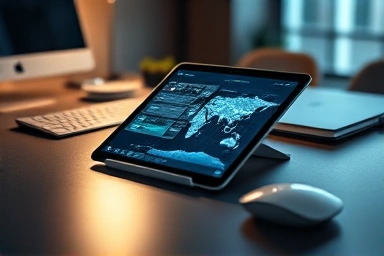
갤럭시 탭 S10 울트라 DeX 모드 핵심 요약
- 빠른 설정/설정 메뉴로 DeX 활성화, 유/무선 연결 지원.
- 뉴/클래식 DeX 선택 가능, 클래식은 PC 유사 환경 제공.
- 멀티태스킹, 분할 화면, 드래그 앤 드롭, 단축키 활용 극대화.
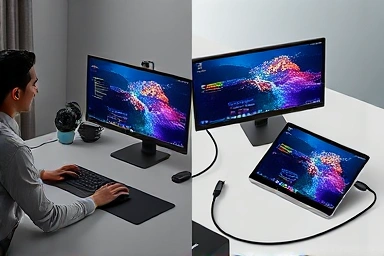
- 외부 모니터 연결 시 터치패드/키보드/마우스로 데스크톱 환경 구축.
- S펜 필기, 삼성 노트 연동 등 특화 활용으로 작업 도구화.
| 분석 차원 | 뉴(New) DeX | 클래식(Classic) DeX |
|---|---|---|
| 인터페이스 | 태블릿 홈 화면 유사, 위젯 지원 | PC 데스크톱 환경 유사 |
| 주요 특징 | 직관적 터치, 자연스러운 모드 전환 | 무제한 창, 최적화된 멀티태스킹 |
| 멀티윈도우 | 최대 3개 | 무제한 |
| 추천 사용자 | 캐주얼, 미디어 소비 | 전문 작업, 문서/코딩 |
| 외부 모니터 | 지원 (태블릿 경험) | 지원 (데스크톱 경험) |
DeX 모드 연결 및 초기 설정
갤럭시 탭 S10 울트라 DeX 모드는 태블릿을 데스크톱 환경으로 전환하여 생산성을 높입니다.
DeX 모드 활성화: 유선/무선 연결
DeX 모드는 빠른 설정 패널이나 설정 메뉴를 통해 간편하게 활성화됩니다.
- 빠른 설정 패널: 상단 스와이프 후 'Samsung DeX' 아이콘 탭.
- 설정 메뉴: '설정' > '기기 간 연결' > 'Samsung DeX' 진입.
- 유선 연결: USB-C 케이블로 모니터/스테이션 연결, 안정적.
- 무선 연결: 'Smart View'로 무선 디스플레이 연결, 깔끔함.
DeX 모드 전환은 즉각적이며, 종료 후에도 작업 내용은 유지됩니다.
DeX 초기 설정: 최적의 작업 환경
DeX 모드는 윈도우와 유사한 환경을 제공하며, 최적의 설정을 권장합니다.
- 화면 해상도: WQHD (정보량 최대) 또는 FHD (가독성 향상) 선택.
- 작업 표시줄: 자주 쓰는 앱 고정으로 실행 속도 향상.
- 터치패드 모드: 마우스 없을 시 화면을 터치패드로 활용.
- 자동 실행 앱: DeX 시작 시 자동 실행 앱 지정으로 시간 단축.
배터리 관리를 위해 장시간 사용 시 충전기 연결 또는 절약 모드 활성화를 권장합니다.
생산성 극대화 DeX 활용 전략
DeX 모드는 휴대성과 PC 생산성을 결합하며, 멀티태스킹, 드래그 앤 드롭, 단축키 활용이 핵심입니다.
멀티태스킹 및 화면 분할
여러 창을 동시에 띄워 작업하며, 창 크기 조절 및 배치가 자유롭습니다.
창 스냅 기능(창을 가장자리로 드래그)과 Ctrl+방향키 단축키는 멀티태스킹 효율을 높입니다. F11은 전체 화면 전환을 지원합니다.
드래그 앤 드롭 및 키보드 단축키
PC와 동일한 드래그 앤 드롭 기능으로 파일 관리가 직관적입니다.
- DeX 생산성 단축키:
- Win + W: DeX 모드 켜기/끄기.
- Win + 1~8: 작업 표시줄 앱 실행.
- Alt + Tab: 창 전환.
- Ctrl + C / V: 복사/붙여넣기.
- Ctrl + Z: 실행 취소.
삼성 노트 연동은 PDF 주석, 필기, 캡처 등 효율적인 협업을 지원합니다. 브라우저 탭 분리도 편리합니다.
FAQ
A. 동일 Wi-Fi 네트워크 사용, 5GHz 대역 활용, 최신 펌웨어 업데이트를 권장하며, 불안정 시 유선 연결을 고려하세요.
A. S펜은 PDF 주석, 삼성 노트 필기, 정밀 드로잉, 스마트 셀렉트 캡처 등에 활용되어 작업 효율과 창의성을 높입니다.
DeX 모드: 디지털 워크플로우 재정의
갤럭시 탭 S10 울트라 DeX 모드는 유연한 연결, 다양한 기능으로 언제 어디서든 노트북 수준의 생산성을 제공합니다.
갤럭시 탭 S10 울트라 DeX 모드는 손안의 강력한 데스크톱으로 궁극의 생산성을 선사합니다.
본 정보는 일반적인 내용을 기반으로 하며, 실제 사용 환경 및 업데이트에 따라 차이가 있을 수 있습니다. 최신 상태 유지 및 개인 설정 조정이 중요합니다.