
OLED 노트북 번인, 최신 기술과 올바른 관리로 걱정 없이 압도적인 화질을 누리세요.
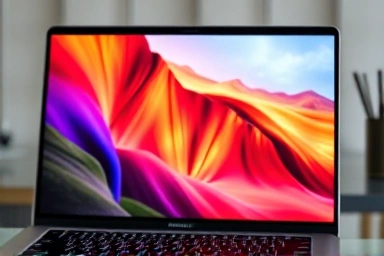
OLED 노트북 번인 방지 핵심 요약
- OLED 번인은 고정 이미지로 인한 유기물 열화 현상이며, 파란색 픽셀이 취약합니다.
- Windows '화면 자동 끄기', '다크 모드', 작업 표시줄 자동 숨기기로 번인을 예방하세요.
- 제조사별 번인 방지 기능(픽셀 시프트 등) 활성화, 발열 관리, 정기 업데이트가 필수입니다.
- 고정 UI, 과도한 밝기, 특정 색상 장시간 노출 시 번인 위험이 커집니다.
- 심각한 경우, 픽셀 운동 프로그램이나 서비스센터 도움으로 완화/개선이 가능합니다.
| 분석 차원 | 권장 설정 | 주의 필요 설정 |
|---|---|---|
| 화면 유지 시간 | 자동 화면 끄기 5분 이내, 수동 끄기 습관화 | 장시간 고정 UI 노출 (작업 표시줄, 아이콘) |
| 밝기 및 색상 | 다크 모드 활용, 자동 밝기 조절 | 최대 밝기 장시간 사용, 흰색/파란색 고정 노출 |
| 제조사 기능 | 픽셀 시프트, 자동 화면 보호 활성화 | 번인 방지 기능 미활성화 |
| 발열 및 전력 관리 | 충전 제한(85%), 통풍구 확보 | 고성능 모드 지속 사용 |
OLED 번인: 현상과 원인
OLED는 자체 발광으로 완벽한 블랙과 높은 명암비를 구현합니다. 하지만 같은 이미지가 오래 고정되면 '번인(Burn-in)'이 발생합니다. 이는 해당 픽셀의 유기물 열화로, 희미한 잔상이 남는 현상입니다. 파란색 픽셀은 다른 색보다 수명이 짧아 더 쉽게 열화됩니다. 올바른 관리 습관이 번인 없는 사용의 핵심입니다.
번인 발생 주요 원인
- 고정 UI 노출: 작업 표시줄, 앱 아이콘 등 변하지 않는 화면은 픽셀 조기 열화를 유발합니다.
- 과도한 밝기: 최대 밝기는 픽셀 수명에 직접적인 영향을 주며, 번인 위험을 높입니다.
- 색상 집중 노출: 흰색, 파란색 등 강렬한 색상의 고정 노출은 픽셀 부담을 가중합니다.
- 장시간 연속 사용: 휴식 없는 동일 화면 시청은 픽셀 피로도를 높입니다.
이러한 위험을 최소화하기 위해 다음 설정과 습관 개선이 필요합니다.
- Windows '화면 자동 끄기': 5분 이내로 설정해 화면 노출을 최소화하세요.
- '다크 모드' 활용: Windows, 브라우저, 앱에서 다크 테마를 활성화하여 흰색 배경을 줄입니다.
- 작업 표시줄 자동 숨기기: 설정에서 '작업 표시줄 자동 숨기기'를 켭니다.
- 주기적인 배경화면 변경: 슬라이드 쇼를 설정하거나 최소 주 1회 변경합니다.
제조사별 번인 방지 기술
- 삼성: 픽셀 시프트, 자동 화면 보호, Samsung Settings 최적화
- LG: 픽셀 이동, 화면 보호 기능 내장
- ASUS: ASUS Splendid, OLED Care Center 등
- 기타: 대부분 픽셀 이동, 자동 화면 보호, 화면 클리닝 기능 탑재
제조사 소프트웨어에서 해당 기능들을 활성화하세요. 또한, 노트북 발열 관리가 중요합니다. 통풍구를 확보하고, 필요시 '충전 제한'(85%) 기능을 활용하세요. 그래픽 드라이버, Windows, 제조사 프로그램 업데이트도 필수입니다.

OLED 화면 잔상 제거 및 번인 대처
미세 잔상이나 번인 발생 시, 완전 복구는 어렵지만 완화를 시도할 수 있습니다. '픽셀 운동 프로그램'을 활용해 화면에 다양한 색상을 깜빡여 눈에 덜 띄게 만드세요. 일부 제조사 소프트웨어에 '픽셀 워시' 또는 '화면 세정' 기능이 있습니다.
미세 잔상 완화 방법
잔상이 보이면 픽셀 과다 사용을 의미합니다. 잔상 부위의 고정 이미지 노출을 최소화하세요. 작업 표시줄 자동 숨기기, 화면 끄기 습관화가 좋습니다. 'RGB 플래시' 같은 시각적 자극이 픽셀 균일 열화에 도움이 될 수 있습니다.
자가 해결이 어렵거나 증상이 심각하면, 제조사 공식 서비스센터에 문의하세요. 보증 기간 내라면 무상 수리/교체가 가능할 수 있습니다. 방문 전 증상 캡처/사진을 준비하면 신속한 진단에 도움이 됩니다. 구매 시 번인 방지 기술과 보증 정책을 비교하는 것이 좋습니다.
FAQ
A. 코딩은 고정 UI 노출로 번인 위험이 높습니다. 다크 모드, 작업 표시줄 자동 숨기기, 화면 자동 끄기(5분 이내), 제조사 픽셀 시프트 기능 활성화 등 설정을 체계적으로 적용하면 위험을 크게 줄일 수 있습니다.
A. 화면 밝기를 낮추고, 잔상 부위의 고정 UI 위치를 잠시 옮기거나(예: 작업 표시줄 이동) 투명도를 조절하세요. 이후 제조사 '픽셀 리프레셔'나 '화면 클리닝' 기능을 실행하는 것이 좋습니다.
OLED 노트북 번인 방지, 완벽한 사용 경험을 위한 최종 가이드
OLED 노트북의 뛰어난 화질을 번인 걱정 없이 누리려면, 본문의 원인 분석, 설정 방법, 대처 방안을 실천하세요. 핵심은 '예방'이며, 간단한 습관 개선과 설정 최적화로 달성 가능합니다. 이제 걱정 말고 OLED 노트북의 몰입감 넘치는 시각 경험을 만끽하세요.
OLED 번인 방지는 '고정 이미지 최소화'와 '밝기/발열 관리'를 통한 일상 습관과 설정으로 완성됩니다.
개인 사용 환경에 따라 결과는 달라질 수 있습니다. 최신 정보는 제조사 매뉴얼을 참고하세요. 심각한 증상 시 공식 서비스센터 문의를 권장합니다.