
갤럭시 스마트폰 느려짐? 즉각 해결책과 관리법을 알려드립니다.
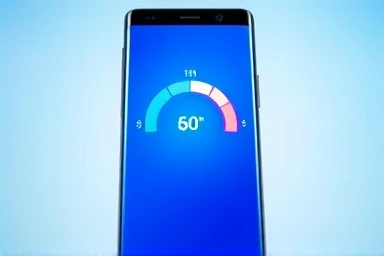
갤럭시 스마트폰 느려짐 해결 핵심정리
- 메모리/저장 공간 부족은 흔한 원인. '지금 최적화'로 즉시 해결.
- 백그라운드 앱, 캐시는 리소스 소모. 새로고침 끄고 캐시 삭제 필수.
- 오래된 OS/앱은 문제 유발. 최신 업데이트는 도움되나, 기기 사양 고려.
- 불필요 앱 삭제, 재부팅, 위젯 최소화는 성능 예방 습관.
- 심각하면 삼성전자 서비스 센터 방문 진단이 최선.
| 분석 차원 | 즉각 해결 | 예방/관리 |
|---|---|---|
| 주요 원인 | 메모리 부족, 저장 공간 포화, 백그라운드 앱 과다 | 캐시 누적, 오래된 OS/앱, 불필요 앱 |
| 핵심 도구 | 디바이스 케어 ('지금 최적화', '메모리 정리') | 설정 (자동 업데이트, 백그라운드 새로고침, 캐시 삭제) |
| 예상 효과 | 즉각 속도 개선, 앱 반응 향상 | 장기 성능 유지, 문제 예방 |
갤럭시 스마트폰 느려짐: 원인과 즉각 해법
메모리 부족과 저장 공간 포화가 느려짐의 주범입니다. 앱 실행 시 RAM 사용량이 늘어나고, 저장 공간 80% 이상 시 성능이 저하됩니다. 디바이스 케어의 '지금 최적화'는 이러한 문제를 즉시 해결합니다.
디바이스 케어: 성능 최적화 도구
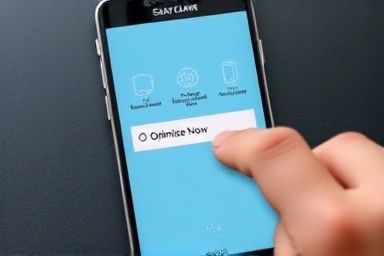
'디바이스 케어'는 시스템 전반을 진단하고 개선합니다. '지금 최적화'는 단 한 번의 터치로 성능을 향상시킵니다.
- 메모리 정리: 불필요한 앱 프로세스 종료.
- 저장 공간 최적화: 임시 파일, 캐시 삭제.
- 악성코드 검사: 성능 저하 방지.
- 배터리 최적화: 과소모 앱 감지.
최적화는 평균 15~25% 속도 향상을 보입니다. 주기적으로 '지금 최적화'를 실행하세요.
- 설정 앱 실행.
- '배터리 및 디바이스 케어' 선택.
- '지금 최적화' 버튼 클릭.
- 자동 진행 대기.
- '완료' 확인.
백그라운드 프로세스와 캐시 데이터
자동 업데이트, 동기화 등 백그라운드 프로세스는 시스템 리소스를 소모합니다. 백그라운드 앱 새로고침은 배터리 및 성능 저하의 원인이 됩니다. 앱 사용 시 쌓이는 캐시 데이터도 과도하면 속도를 늦춥니다.
성능 저하 예방 및 장기 관리 전략
쾌적한 사용 경험 유지를 위해 꾸준한 관리가 필수입니다. 불필요한 앱 삭제, 주기적인 재부팅은 기본입니다. 위젯과 라이브 배경화면 최소화도 성능에 도움이 됩니다.
스마트폰 수명 연장을 위한 예방 습관
- 불필요 앱 삭제: 사용 빈도 낮은 앱 즉시 제거.
- 정기적 재부팅: 주 1회 이상 기기 종료 후 재시작.
- 캐시 데이터 삭제: 앱별로 주기적 정리.
- 자동 업데이트 검토: Wi-Fi 환경 설정 또는 수동 업데이트 고려.
- 시스템/앱 최신 유지: 성능 개선 및 보안 강화.
- 위젯/라이브 배경화면 지양: 시스템 부하 감소.
- 통풍 고려 케이스 사용: 발열 관리.
FAQ
A. 초기 설정, 백그라운드 동기화 때문일 수 있습니다. '지금 최적화' 실행, 불필요 데이터 정리, 앱 삭제를 권장합니다.
A. 해당 앱 캐시 삭제, 앱 재설치, 스마트폰 재부팅을 시도하세요. '디바이스 케어'의 '앱 보안 진단'도 확인해 보세요.
A. 네, 발열 시 성능 제한(쓰로틀링)이 발생합니다. 발열 원인을 파악하고 통풍이 잘 되는 환경에서 사용하세요.
꾸준한 관리로 최상의 갤럭시 스마트폰 성능 유지
'디바이스 케어', 백그라운드 앱 관리, 캐시 정리, 예방 습관 실천으로 스마트폰 성능을 오래 유지할 수 있습니다. 복잡한 문제는 삼성전자 서비스 센터 방문을 권장합니다.
"갤럭시 스마트폰 속도는 관리하기 나름이며, '디바이스 케어'와 올바른 사용 습관이 성능 저하를 막는 방패입니다."
본 정보는 일반적인 가이드라인이며, 개별 기기 및 사용 환경에 따라 결과가 다를 수 있습니다.