
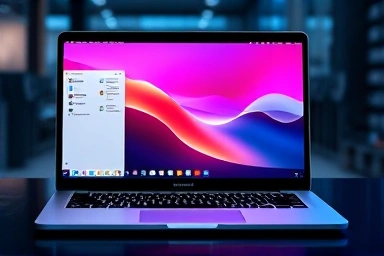
윈도우 노트북에 macOS를 설치하는 해킨토시는 맥북 없이 macOS 경험을 원하는 이들에게 매력적인 대안입니다. 오픈코어 부트로더 발전으로 일반 사용자도 도전 가능해졌습니다.
해킨토시 설치 핵심 요약
- 해킨토시는 윈도우 PC에 macOS 설치, 가성비와 커스터마이징이 장점입니다.
- 오픈코어 부트로더 기반 설치가 대세이며, USB 제작, BIOS, EFI 설정이 핵심입니다.
- CPU, 메인보드, 그래픽, Wi-Fi 칩셋 호환성이 매우 중요합니다.
- 오류 시 하드웨어, BIOS, EFI 설정을 점검하고 커뮤니티 도움을 받으세요.
- 설치 후 Wi-Fi, 오디오, 그래픽 가속 등 Kext 설정 및 듀얼 부팅 설정이 필요합니다.
| 차원 | 오픈코어 | 구형 부트로더 |
|---|---|---|
| 장점 | 안정성, macOS 업데이트 호환성, 최신 macOS 지원. | 과거 쉬운 접근성, 일부 구형 시스템 지원. |
| 난이도 | 높음 (EFI 복잡성). | 중간 (최신 macOS 지원 부족). |
| 호환성 | 넓은 범위의 최신 하드웨어 지원. | 구형 하드웨어 위주. |
| 업데이트 | 상대적으로 용이 (Kext 업데이트 필요). | macOS 업데이트 시 호환성 문제 잦음. |
해킨토시: 맥북 없이 macOS 경험
맥북은 높은 가격에도 불구하고 macOS 경험과 기기 간 연동성으로 매력적입니다. 해킨토시는 현실적인 대안입니다. 현재 오픈코어 부트로더가 표준이며, 안정성과 최신 macOS 지원이 우수합니다. 하지만 해킨토시는 여전히 기술적 이해와 노력을 요구하며, 하드웨어 호환성 문제가 가장 큽니다.
1. 필수 하드웨어 및 소프트웨어 준비
성공은 하드웨어 선택에 달렸습니다. 인텔 CPU (8세대 이상 권장)와 AMD Radeon 그래픽카드가 유리합니다. NVIDIA 그래픽카드는 최신 macOS에서 지원이 제한적입니다. Z370-Z790 칩셋 메인보드가 호환성이 좋습니다. Wi-Fi/블루투스는 브로드컴 칩셋이 이상적이나, 인텔 AX200/AX210 등은 Kext 설정으로 가능합니다. 소프트웨어로는 16GB 이상 USB, 오픈코어 파일, Kext 파일이 필요합니다. OpenCorePkg를 사용한 EFI 폴더 구성이 핵심입니다.
- CPU: 인텔 Core i5/i7/i9 (8세대 이상 권장).
- 그래픽카드: AMD Radeon RX 시리즈. NVIDIA는 지원 제한적.
- 메인보드: 인텔 Z370-Z790 칩셋.
- RAM: 8GB 이상.
- 저장 장치: NVMe/SATA SSD.
- Wi-Fi/Bluetooth: 브로드컴 또는 인텔 AX200/AX210 (Kext 설정).
설치 과정은 다음과 같습니다. macOS 설치 USB 제작 후, 노트북 하드웨어에 맞는 Kext와 설정을 담은 EFI 폴더를 구성합니다. BIOS 설정을 macOS에 맞게 변경(VT-d, CFG Lock 비활성화 등) 후 USB로 부팅하여 macOS를 APFS 포맷으로 설치합니다. 설치 후 그래픽, 오디오, 네트워크 등 하드웨어 작동을 위해 Kext를 추가하고 OpenCore 설정을 마무리합니다.
- macOS 설치 USB 제작: OpenCorePkg와 macOS 설치 이미지 사용.
- EFI 폴더 구성: 노트북 하드웨어 맞춤 Kext 수집 및 config.plist 수정.
- BIOS 설정 변경: VT-d, CFG Lock, Secure Boot 비활성화, AHCI 모드 설정.
- macOS 설치: USB 부팅, 디스크 APFS 포맷 후 설치.
- Post-Installation: 그래픽, 오디오, Wi-Fi 등 Kext 추가 설치 및 OpenCore 최종 설정.
2. 윈도우 듀얼 부팅 전략
해킨토시의 큰 장점은 윈도우 듀얼 부팅입니다. 하나의 SSD를 파티셔닝하거나 별도 SSD에 macOS 설치하는 두 가지 방식이 있습니다. 2020년 ASUS ROG 노트북 사례처럼, 하나의 디스크 파티셔닝으로 듀얼 부팅이 가능합니다. Windows를 먼저 설치하고 macOS를 설치하는 것이 일반적이며, 오픈코어 부트로더가 윈도우를 인식하도록 설정해야 합니다.
- 설치 순서: Windows 먼저 설치 권장.
- 디스크 파티셔닝: 하나의 SSD 분할 또는 별도 SSD 사용.
- 부트로더 설정: OpenCore는 윈도우 부트로더 자동 인식.
- EFI 파티션 관리: 두 운영체제 부트로더 파일 올바르게 구성.
운영체제 간 시간 동기화 문제도 있습니다. 윈도우는 로컬 시간, macOS는 UTC를 사용합니다. Windows 레지스트리 수정으로 해결 가능합니다.
해킨토시 오류 해결 및 성능 최적화
해킨토시 오류는 하드웨어 호환성, BIOS, EFI 설정 문제에서 비롯됩니다. Wi-Fi, 오디오, 그래픽 가속 등의 기능이 작동하지 않는 경우가 많습니다. ASUS ROG 노트북 사례처럼, 내장 Wi-Fi가 인식되지 않아 USB 무선 랜카드를 사용하거나, 오디오 칩셋에 맞는 드라이버 설치가 필요했습니다.
전문가 수준 오류 진단 및 해결
오류 발생 시, OpenCore Debug Log를 활성화하여 분석해야 합니다. Hackintool은 하드웨어 정보 파악에 유용합니다. Source 1의 오디오 칩셋 확인처럼, 하드웨어 파악이 중요합니다. DarwinDumper로 오디오 코덱 ID를 추출하여 호환 Kext를 찾을 수 있습니다. Wi-Fi/블루투스 문제는 칩셋 모델명을 파악하고 Kext를 검색, OpenCore의 config.plist 파일에 등록해야 합니다.
해킨토시 핵심은 Kext(드라이버)와 EFI 폴더의 조화입니다. Kext는 하드웨어 제어, EFI는 부팅 초기화 및 Kext 로드를 담당합니다. Kext 설치 후 config.plist에서 활성화하고, 필요 시 DeviceProperties 설정으로 하드웨어 ID를 지정해야 합니다. 오디오 문제 시 `layout-id` 설정이 필요합니다. 동일 하드웨어 성공 사례 분석이 중요합니다.
FAQ
A. 호환성 문제 해결을 위한 추가 하드웨어 구매 비용입니다. Wi-Fi 동글, 그래픽카드, 사운드 카드 등이 필요할 수 있습니다. 안정성 확보를 위한 부품 교체 비용까지 고려하면 맥북 기본 모델과 총 비용 차이가 크지 않을 수 있습니다.
A. 커널 패닉, 하드웨어 기능 상실, 부트로더 호환성 문제가 발생할 수 있습니다. 업데이트 전 커뮤니티 반응 확인, EFI/데이터 백업, 오픈코어/Kext 최신 버전 업데이트가 필수입니다.
해킨토시: 맞춤형 macOS 경험 구축
해킨토시는 맥북 대안을 넘어, 하드웨어를 이해하고 최적화하는 특별한 경험을 제공합니다. IT 관심과 열정이 있다면, 합리적인 비용으로 macOS 경험을 누릴 좋은 기회입니다.
해킨토시는 '무료 맥북'이 아닌, 자신의 하드웨어를 완벽히 이해하고 제어하는 '맞춤형 macOS 경험' 구축 과정입니다.
본 정보는 분석 기반이며, 시스템 환경 및 업데이트에 따라 변동될 수 있습니다. 해킨토시는 Apple 공식 지원 외 방식이므로, 모든 책임은 사용자에게 있습니다.