
주식 트레이딩, 정보 속도와 넓이가 수익률을 결정합니다. 태블릿으로 전문가처럼 다중 화면을 구축하는 방법을 제시합니다.

주식 트레이딩 태블릿 다중 화면 설정 핵심정리
- 갤럭시탭/아이패드로 주식 트레이딩 환경을 다중 화면으로 확장합니다.
- 삼성 DeX, Sidecar, Duet Display/Spacedesk 앱으로 태블릿을 보조 모니터로 활용합니다.
- 증권 MTS/HTS, 실시간 차트, 뉴스, 커뮤니케이션 창을 최적으로 배치합니다.
- 단타는 빠른 정보 확인, 장기 투자는 심층 분석 화면 구성이 중요합니다.
- 태블릿 추천, 끊김 없는 연결, 최적의 앱 배치로 효율을 극대화합니다.
| 분석 차원 | 삼성 DeX (갤럭시탭) | Sidecar/앱 활용 (아이패드/안드로이드) |
|---|---|---|
| 핵심 장점 | 데스크탑 환경, 멀티태스킹 최적화, 삼성 고유 기능. | 뛰어난 휴대성, 다양한 OS 호환, 직관적 인터페이스. |
| 적용 조건 | 지원 갤럭시탭, 외부 디스플레이, USB-C 연결. | 호환 태블릿/기기, 전용 앱 설치, Wi-Fi/USB 연결. |
| 기대 효과 | 넓은 작업 공간, 여러 앱 동시 실행, 실시간 정보 집중 분석. | 이동 중 효율적 트레이딩, 주요 정보 놓치지 않기. |
태블릿을 증권 HTS/MTS 보조 모니터로 활용하는 원리
태블릿을 '보조 모니터'로 활용하는 것은 PC 화면을 태블릿으로 확장하거나, 태블릿 자체 다중 창으로 작업 공간을 넓히는 기술입니다. 데스크탑의 다중 화면 이점을 태블릿에서도 누릴 수 있습니다.
운영체제별 화면 확장 및 다중 창 기능 이해
태블릿 다중 화면 설정의 핵심은 운영체제(OS)의 화면 확장 및 다중 창 기능 활용입니다. PC 화면을 태블릿으로 '확장'하거나, 태블릿 자체 '다중 창'으로 여러 앱을 동시에 띄웁니다.
- 화면 확장 (External Display): PC 화면을 태블릿으로 확장하여 독립적인 모니터처럼 사용합니다. 삼성 DeX, Apple Sidecar, Duet Display 등으로 구현됩니다.
- 다중 창 (Multi-Window): 태블릿 자체에서 여러 앱을 분할 실행합니다. 갤럭시탭 '다중 창', 아이패드 Split View 등이 있습니다.
- 주식 방송처럼 화면 설정하기: 이 두 가지 방식을 조합하여 전문가 수준의 다중 모니터 환경을 구성합니다.
설정 단계는 OS 업데이트 후, 화면 확장 앱 설치, PC와 태블릿 연결, 디스플레이 설정 또는 앱에서 '디스플레이 확장' 모드 선택입니다. 태블릿 자체 다중 창은 설정에서 '다중 창' 활성화 후 화면 분할 아이콘을 탭하면 됩니다.
- 호환성 확인: 태블릿(갤럭시탭, 아이패드 등) 및 PC/노트북 OS, 연결 방식(USB-C, Wi-Fi)을 확인합니다.
- 연결 방식 결정: 삼성 DeX, Apple Sidecar, Duet Display/Spacedesk 중 선택 및 앱 설치합니다.
- 장치 연결 및 설정: USB/Wi-Fi 연결 후, OS 설정 또는 앱에서 '디스플레이 확장' 모드를 활성화합니다.
- 앱 배치 및 최적화: MTS/HTS, 뉴스, 차트 등을 배치하고, 트레이딩 스타일에 맞게 창 크기/위치를 조절합니다.
삼성 DeX와 태블릿 자체 다중 창 기능의 시너지
갤럭시탭의 삼성 DeX는 PC와 유사한 데스크톱 환경을 제공합니다. DeX와 태블릿 자체 다중 창 기능을 결합하면 훨씬 유연하고 확장된 트레이딩 환경이 구축됩니다.
- DeX 모드 활용: 외부 모니터에 DeX 활성화 시, 마우스/키보드로 PC처럼 조작합니다.
- 태블릿 화면 분할: DeX 모드와 별개로, 태블릿 자체 '다중 창' 기능으로 화면을 분할합니다.
- 최적의 조합: DeX에서 주요 HTS, 태블릿 화면에서 실시간 차트와 뉴스를 동시에 봅니다.
이 조합은 단타 시 여러 종목 호가창/차트 동시 주시, 장기 투자 시 방대한 정보 파악에 유용합니다. DeX 설정은 'Samsung DeX' 앱 또는 설정 메뉴에서 활성화 후 USB-C로 외부 디스플레이에 연결합니다.
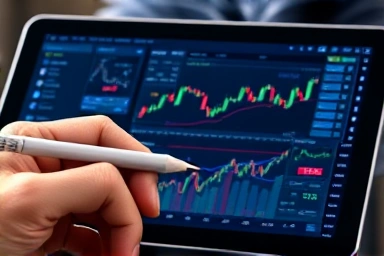
주식 트레이딩 태블릿 다중 화면 설정, 실전 전략 및 최적화 방안
태블릿 다중 화면 설정은 기술 연결을 넘어 트레이딩 성과로 이어지는 전략적 접근이 필요합니다. 개인 트레이딩 스타일에 따라 정보 배치와 순서가 달라야 합니다.
트레이딩 스타일에 따른 화면 레이아웃 설계
단기매매(단타)와 중장기 투자는 필요한 정보와 화면 구성이 다릅니다. 트레이딩 스타일에 맞춰 최적의 레이아웃을 설계하는 것이 중요합니다.
전문 트레이더는 정보의 '질'과 '배치'를 중시합니다. 가장 중요한 정보는 중앙에, 보조 정보는 주변에 배치합니다. 단타는 호가창/분봉 차트, 중장기는 일봉/주봉 차트와 재무 정보를 중요하게 배치합니다. 정보 우선순위 명확화 및 시각적 배치로 의사결정 시간을 단축합니다.
- 단타 트레이딩 최적화:
- 메인 화면: 실시간 호가창, 분봉 차트, 거래량/거래대금. 빠른 주문용 MTS도 배치합니다.
- 보조 화면: 실시간 뉴스, 경제 지표, 관심 종목, 커뮤니티로 시장 흐름 파악합니다.
- 중장기 투자 최적화:
- 메인 화면: 일봉/주봉 차트, 이동평균선, 기술적 지표 상세 보기.
- 보조 화면: 기업 공시/뉴스, 재무제표, 리포트, 거시 경제 지표로 심층 분석합니다.
앱의 '전체 화면 모드'와 '창 모드'를 적절히 활용합니다. 키보드 단축키와 화면 분할 아이콘 숙지로 앱 전환 및 창 크기 조절을 빠르게 합니다. 갤럭시탭 삼성 DeX와 아이패드 Sidecar는 작업 효율을 극대화합니다.
FAQ
A. 갤럭시탭은 삼성 DeX로 PC 환경과 유사하며 안드로이드 앱 활용에 강점이 있습니다. 아이패드는 Sidecar로 맥북 보조 모니터에 최적화되었고, 뛰어난 디스플레이와 직관적 경험을 제공합니다. PC OS, 선호 앱, 휴대성/확장성을 고려해 선택하세요. 둘 다 Duet Display/Spacedesk로 화면 확장이 가능합니다.
A. 네트워크 불량, 기기 성능 부족, 소프트웨어 충돌이 원인입니다. 안정적인 Wi-Fi 또는 USB-C 유선 연결을 사용하고, OS 및 앱을 최신으로 업데이트하세요. 불필요한 앱을 종료하고, 해상도/프레임 속도를 낮추는 옵션을 시도해보세요. 기기 재부팅도 효과적입니다.
태블릿 다중 화면 설정, 트레이딩 성과 향상의 지름길
태블릿 다중 화면 설정은 이제 전문가만의 전유물이 아닙니다. 삼성 DeX, Sidecar, 서드파티 앱으로 맞춤형 트레이딩 환경을 구축할 수 있습니다. 이는 정보 습득 속도를 높이고, 시장 분석 깊이를 더하며, 투자 결정의 질을 향상시킵니다. 당신의 태블릿을 주식 트레이딩의 새로운 무기로 만드세요.
태블릿 다중 화면 설정은 정보 접근성을 극대화하여, 빠르고 정확한 투자 결정을 위한 필수적인 전략입니다.
본 콘텐츠는 일반적인 IT 지식을 바탕으로 작성되었으며, 실제 설정/활용 시 차이가 있을 수 있습니다. 투자 결정 책임은 투자자 본인에게 있습니다.