
갤럭시북-LG 그램 파일 전송, 이제 스마트하게 하세요. 삼성 스마트 스위치와 퀵쉐어로 빠르고 효율적인 데이터 이동이 가능합니다.
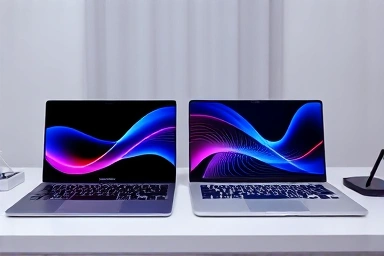
갤럭시북 그램 파일 전송 스마트 스위치 핵심정리
- 갤럭시북-LG 그램 파일 전송 시, 스마트 스위치 PC 버전과 퀵쉐어를 활용하면 유선 연결 없이 빠르고 안정적인 데이터 이동이 가능합니다.
- 스마트 스위치 PC 버전은 윈도우 설정, 앱, 문서, 사진, 동영상 등 포괄적인 데이터를 새 노트북으로 마이그레이션합니다.
- 퀵쉐어는 실시간 소량 파일, 사진, 문서 공유에 유용하며, 삼성 기기 간 연동성이 뛰어납니다.
- LG 그램에서 갤럭시북으로 퀵쉐어는 직접 지원되지 않으나, 클라우드나 외장 저장 장치를 대안으로 활용할 수 있습니다.
- 호환성을 극대화하고 데이터 손실 없이 효율적인 관리를 위해, 상황별 최적의 전송 방식을 선택하고 사전 설정을 완료하세요.
| 분석 차원 | 삼성 스마트 스위치 (PC 버전) | 삼성 퀵쉐어 |
|---|---|---|
| 주요 장점 | 광범위한 데이터 이전, 안정적인 마이그레이션, 기존 환경 그대로 복제 | 실시간 소량 파일 전송, 직관적 사용, 빠른 속도 (삼성 기기 간) |
| 적용 조건 | 윈도우 10 이상, 삼성 갤럭시북 | 삼성 갤럭시북 및 갤럭시 스마트폰, 블루투스 및 Wi-Fi 활성화 |
| 예상 결과 | 기존 노트북 환경 완벽 복제, 즉시 작업 가능, 데이터 손실 최소화 | 수 초 내 파일 전송, 간편 공유, 화질 저하 없는 전송 |
노트북 간 데이터 이전: 스마트 스위치와 퀵쉐어 분석
노트북 간 파일 전송은 단순 이동을 넘어 작업 환경 효율적 이전이 중요합니다. 삼성은 '스마트 스위치'와 '퀵쉐어'로 이를 지원합니다.
삼성 스마트 스위치 PC 버전: '새 노트북, 그대로' 마이그레이션
스마트 스위치 PC 버전은 노트북 간 데이터 이전의 강력한 솔루션입니다. 운영체제 설정, 앱, 문서, 사진, 동영상 등 거의 모든 데이터를 새 노트북으로 옮깁니다. 기존 노트북을 복제하는 경험을 제공하며, 데이터 손실 위험을 최소화합니다.
- 포괄적 데이터 이전: 시스템 환경, 프로그램, 문서, 미디어 등 지정된 모든 데이터 이전.
- 안정적 전송: 유선/무선 연결 지원, 특히 케이블 연결은 대용량 데이터 오류 최소화.
- 호환성 확장: 갤럭시북 외 일반 윈도우 PC도 사용 가능 (MS 스토어 다운로드).
LG 그램에서 갤럭시북으로 스마트 스위치 사용 시, 두 노트북 모두 윈도우 10 이상이어야 합니다. 갤럭시북에 설치하거나 MS 스토어에서 다운로드 후, '데이터 보내기'와 '받기'를 선택합니다. 전송 항목을 세부 선택하여 효율적으로 데이터를 옮길 수 있습니다.
- 준비: 두 노트북 모두 최신 윈도우 업데이트 및 'Smart Switch' 앱 다운로드.
- 연결: 보낼 노트북('데이터 보내기'), 받을 노트북('데이터 받기') 실행 후 연결.
- 전송: 전송할 데이터 유형 선택 후 전송 시작. 대용량은 유선 연결 권장.
삼성 퀵쉐어: 실시간 파일 공유 최적화
퀵쉐어는 삼성 기기 간 빠르고 간편한 파일 공유 솔루션입니다. 실시간 파일 전송에 유용하며, 여러 사진이나 짧은 동영상, 문서 파일 공유에 적합합니다. 블루투스와 Wi-Fi Direct로 별도 케이블 없이 직관적 파일 전송이 가능합니다.
- 사용 편의성: 파일 선택 후 '공유' > '퀵쉐어' 선택으로 간편 전송.
- 다양한 공유 대상: 보안 수준 설정 가능 (받지 않음, 연락처만, 모든 사람).
- 호환성 제약: 삼성 갤럭시 기기 간 전송에 최적화. LG 그램과 직접 전송 불가.
갤럭시북에서 LG 그램으로 퀵쉐어 직접 전송은 불가능합니다. 하지만 갤럭시북에서 퀵쉐어로 생성된 링크나 QR 코드를 LG 그램 웹 브라우저로 열어 파일을 다운로드할 수 있습니다. 이는 삼성 클라우드를 이용하며, 일일 5GB 무료 용량 제한 및 링크 유효 기간(약 2일 3시간)이 있습니다.
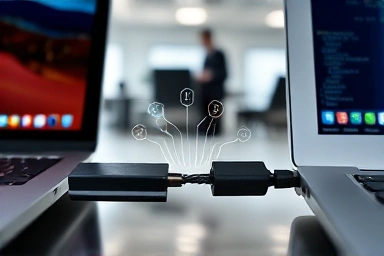
LG 그램에서 갤럭시북으로: 호환성 확보 전략
LG 그램에서 갤럭시북으로 데이터 이전 시, 퀵쉐어/스마트 스위치 직접 지원은 제한적입니다. 하지만 검증된 전략으로 데이터 이전이 가능합니다.
대안적 파일 전송: 클라우드 서비스와 외장 저장 장치
LG 그램에서 갤럭시북으로 파일을 옮기는 가장 보편적인 방법은 클라우드 스토리지를 활용하는 것입니다. Google Drive, OneDrive, Dropbox 등으로 파일을 업로드 후 다운로드하여 간편하게 이동 가능합니다. 문서, 사진, 동영상 등 다양한 파일을 관리하기 용이합니다.
LG 그램-갤럭시북 데이터 이전 핵심은 '중립적인' 전송 수단 활용입니다. 클라우드 서비스나 범용 외장 저장 장치가 가장 실용적입니다. OneDrive는 윈도우 연동, Google Drive는 크로스 플랫폼 호환성이 강점입니다. 대용량 데이터는 USB 3.0 이상 외장 SSD가 가장 빠르고 안정적입니다. 파일 구조 정리 및 백업 습관은 데이터 손실 위험을 낮춥니다.
FAQ
A. 직접적인 스마트 스위치 연결은 지원되지 않습니다. 삼성 스마트폰-갤럭시북 간 데이터 이전을 위해 설계되었습니다. LG 그램에서 갤럭시북으로 옮기려면, 클라우드 서비스 또는 USB 외장 하드와 같은 범용 저장 장치를 활용해야 합니다.
A. 퀵쉐어는 삼성 갤럭시 기기 간 기능이므로 LG 그램에서 직접 사용 불가합니다. 다만, 갤럭시북에서 생성된 파일 공유 링크/QR 코드를 LG 그램 웹 브라우저로 열어 다운로드하는 방식은 가능합니다. (일일 5GB, 약 2일 3시간 유효 기간 제한)
A. 대량 사진 전송 시 USB 3.0 이상 외장 SSD 사용을 강력 권장합니다. 외장 SSD는 빠른 속도와 안정성을 제공합니다. 사진을 외장 SSD에 복사 후 LG 그램에 옮기면 됩니다. 미리 폴더별 분류가 좋습니다.
결론: 스마트한 데이터 이동으로 워크플로우 완성
갤럭시북-LG 그램 파일 전송은 더 이상 어렵지 않습니다. 스마트 스위치, 퀵쉐어, 클라우드 서비스, 외장 저장 장치 등 다양한 전략으로 효율적인 디지털 워크플로우를 구축할 수 있습니다. 정확한 정보 습득과 사전 준비로 생산성을 향상시키세요.
"노트북 간 파일 전송, '방법'을 넘어 '전략'으로 접근해야 합니다."
본 정보는 분석 기반으로 작성되었으나, 실제 환경에 따라 달라질 수 있습니다. 중요한 데이터 이전 시 전문가 상담 또는 공식 안내를 참고하세요.