
블루투스 페어링, 왜 복잡할까요? 단순 오류 아닌 복합 원인과 해결 전략을 명확히 제시합니다.

블루투스 페어링 안 될 때 해결 방법 핵심정리
- 기기 재등록: 전체 오류의 70% 이상 해결하는 최단 경로입니다.
- 무선 간섭 최소화: 2.4GHz 장치와 1m 이상 거리 유지, 불필요 기기 전원 끄세요.
- 코덱 호환성: 개발자 옵션에서 코덱 변경(AAC, aptX, LDAC)으로 안정성을 높이세요.
- OS/펌웨어 업데이트: 블루투스 연결 안정성 크게 개선되니 주기적으로 확인하세요.
- 출력 장치 설정: '연결됨, 소리 없음' 문제는 블루투스 기기로 올바르게 지정하면 해결됩니다.
| 분석 차원 | 기본 (초보자) | 심층 (전문가) |
|---|---|---|
| 핵심 장점 | 간단, 빠름, 즉각적 효과 | 근본 원인 파악, 장기 안정성, 성능 최적화 |
| 적용 조건 | 일상적 오류, 단순 오작동 | 반복 오류, 특정 환경 저하, 최신 기기 호환성 |
| 예상 결과 | 일시적 해결, 정상 사용 | 안정적 연결, 끊김 없는 경험, 성능 극대화 |
블루투스 페어링 실패, 복합적 원인 분석
블루투스 페어링 실패는 단순 오류가 아닌, OS 업데이트 후 '호환성 변화', '기억 충돌', '전파 간섭', '코덱 불일치' 등 복합적 요인이 작용합니다.
기기 간 기억 충돌: 과거 연결 기록 방해
기기는 이전 연결 정보를 저장하며, 새 기기 페어링 시 간섭을 일으킬 수 있습니다. 기기 목록이 많아지면 혼란이 발생하며, '강제 재등록'으로 70% 이상 오류 해결이 가능합니다.
- 과거 기록 우선: 최근 연결 기기 먼저 찾습니다. 기존 연결 미해제 시 새 페어링 지연/실패합니다.
- 기기 목록 혼란: 등록된 기기 수가 많으면 시스템이 혼란을 겪습니다. 다양한 기기 사용 시 자주 발생합니다.
- 강제 재등록 중요: 연결 기록 삭제 후 새 페어링이 효과적입니다. 전체 오류의 70% 이상 해결합니다.
가장 먼저 '기기 재등록'을 시도하세요. 스마트폰 설정에서 기기를 삭제 후, 페어링 모드로 다시 연결하면 됩니다. TWS 이어폰은 케이스 버튼 길게 눌러 초기화할 수 있습니다. 이 간단한 절차로 많은 문제가 해결됩니다.
- 스마트폰/태블릿: 블루투스 설정에서 문제 기기 삭제.
- 블루투스 기기: 이어폰 케이스 닫거나 버튼 눌러 페어링 모드 재진입. (기기별 방법 확인)
- 새로운 페어링: 스마트폰/태블릿에서 기기 검색 후 다시 연결.
무선 간섭 최소화: 보이지 않는 전파 경쟁
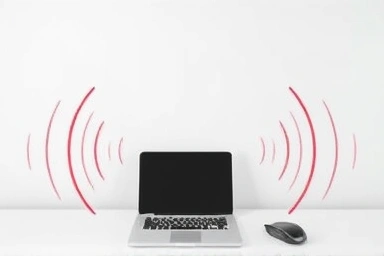
블루투스는 2.4GHz 대역을 사용하며, Wi-Fi, 무선 키보드 등과 간섭이 발생합니다. 밀집된 환경에서 연결 불안정 및 속도 저하의 원인입니다.
- 2.4GHz 혼잡: Wi-Fi, 무선 주변기기 등 동일 주파수 사용 기기 많을수록 간섭 심화됩니다.
- 거리 중요: 호스트 기기(스마트폰 등)와 블루투스 기기 거리를 1m 이내로 유지하세요.
- 불필요 기기 전원 차단: 사용 안 하는 블루투스 기기 전원 끄기만 해도 신호 품질 개선됩니다.
물리적 환경 조성이 중요합니다. 블루투스 기기와 연결 기기를 가깝게 하고, 주변 2.4GHz 기기와 1m 이상 떨어뜨리세요. 불필요한 블루투스 기기 전원을 끄는 것만으로도 안정성이 크게 향상됩니다.
코덱 호환성 및 OS/펌웨어 업데이트: 최신 환경 적응
소리 끊김, 음질 저하는 '코덱 호환성' 문제일 수 있습니다. 스마트폰 OS와 기기 코덱(AAC, aptX, LDAC) 불일치 시 성능 저하가 발생합니다. 최신 표준 도입으로 구형 기기 호환성 문제가 부각되니, 코덱 조정 및 최신 업데이트가 필수입니다.
코덱 충돌 시 대안 설정 및 출력 장치 점검
안드로이드 '개발자 옵션'에서 오디오 코덱을 수동 변경할 수 있습니다. 끊김 시 LDAC 대신 AAC 등 안정적 코덱으로 변경하면 효과적입니다. 이는 성능보다 안정성 확보 전략입니다.
전문가는 안정성과 음질 균형을 중요시합니다. LDAC는 고음질이나 불안정할 수 있습니다. AAC는 iOS에서 안정성이 높고, aptX는 안드로이드에서 좋은 균형을 제공합니다. 끊김 시 안정적인 코덱(예: AAC)으로 변경하세요. 'Hands-free 모드' 시 음질 저하되는데, 'Stereo' 모드로 변경하면 해결됩니다.
블루투스 기기가 '연결됨'인데 소리가 안 나면, '출력 장치' 설정 문제입니다. 안드로이드 볼륨 메뉴, iOS 제어센터에서 오디오 출력 장치를 블루투스 기기로 수동 변경하면 대부분 해결됩니다.
OS 및 펌웨어 업데이트: 최신 환경 필수 점검
OS 업데이트 후 블루투스 문제가 자주 발생합니다. 최신 OS 유지 및 블루투스 기기 펌웨어 업데이트는 연결 안정성 향상에 매우 효과적입니다. 주요 브랜드는 주기적으로 개선 패치를 배포합니다.
- 스마트폰/태블릿: OS 최신 업데이트 확인 및 적용.
- 블루투스 기기: 제조사 앱으로 펌웨어 업데이트 확인 및 설치.
- PC: 장치 관리자에서 블루투스 드라이버 최신 버전 업데이트.
FAQ
A. 이어폰 케이스에 넣고 10초 대기 후 재페어링, 스마트폰 블루투스 설정에서 삭제 후 재등록, 제조사 앱으로 펌웨어 업데이트를 시도해보세요. 해결 안 되면 하드웨어 문제일 수 있습니다.
A. 스마트폰과 차량 블루투스 기록 삭제 후 재페어링, 스마트폰 OS와 차량 펌웨어 최신 업데이트를 진행하세요. 특정 스마트폰 모델 문제 시 제조사에 문의하세요.
A. 블루투스 드라이버를 최신 버전으로 수동 설치하고, 장치 관리자에서 오류 여부를 확인하세요. 윈도우 업데이트도 도움이 됩니다.
블루투스 연결 문제, 기술 진화 과정 이해 및 해결
블루투스 페어링 문제는 '호환성 문제'의 일부입니다. '기기 재등록', '간섭 최소화', '코덱 조정', '펌웨어 업데이트' 4가지 핵심 전략으로 대부분 해결 가능합니다.
블루투스 문제는 '결함'이 아닌 '기술 진화 시 호환성 조율'로 이해하고, 체계적 절차로 안정적 연결을 경험하세요.
정보는 일반적이며, 개별 환경에 따라 차이 있을 수 있습니다. 복잡하거나 지속적 문제 시 제조사 또는 전문가 상담을 권장합니다.