
윈도우 노트북, 이제 비밀번호 대신 지문/얼굴로! 빠르고 안전한 로그인이 당신의 데이터를 지킵니다. 설정 방법부터 문제 해결까지 완벽 가이드.
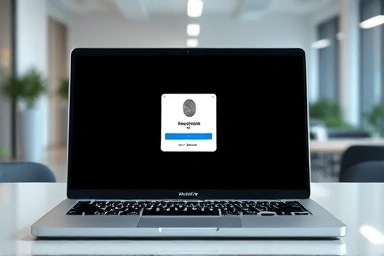
윈도우 Hello 로그인 설정 핵심정리
- 윈도우 Hello: 지문, 얼굴, PIN으로 빠르고 안전한 로그인.
- 필수: IR 카메라/지문 스캐너 및 PIN 설정.
- 로그인 옵션에서 '얼굴/지문 인식' 선택, 간편 설정.
- 얼굴 인식: 조명, 메이크업, 액세서리 영향. 지문 인식: 다양한 각도 중요.
- USB 동글로 센서 없는 노트북도 지문 인식 가능, 웹사이트 로그인 활용.
| 항목 | 얼굴 인식 | 지문 인식 |
|---|---|---|
| 하드웨어 | IR/3D 카메라 | 지문 스캐너 |
| 전제 조건 | PIN 필수 | PIN 필수 |
| 장점 | 매우 편리, 별도 조작 불필요 | 빠르고 정확, 다양한 기기 지원 |
| 주의사항 | 조명, 메이크업, 액세서리 영향 | 손가락 상처, 습기 영향 |
| 활용 | 윈도우 로그인 | 윈도우/일부 웹사이트/앱 로그인 |
윈도우 Hello, 비밀번호 대체 이유
해킹 위협 시대, 비밀번호는 더 이상 안전하지 않습니다. 윈도우 Hello 생체 인식은 강력한 보안 솔루션입니다. 비밀번호를 대체/보완하여 안전하고 편리한 인증을 제공합니다. 고유 생체 정보, 보안 모듈, PIN 결합으로 다층 보안을 구축합니다. 단순 비밀번호 노출/추측으로 접근 불가, 개인 정보 유출 위험을 줄입니다.
윈도우 Hello 생체 인식 로그인 설정 가이드
윈도우 노트북에서 지문/얼굴 인식 설정은 간단합니다. 최신 노트북은 대부분 지원하며, 몇 단계로 설정 가능합니다. 사전 PIN 설정이 필수입니다. 외장 USB 지문 인식 동글로도 확장이 가능합니다.
- 경로: 윈도우 시작 → 설정 → 계정 → 로그인 옵션
- 얼굴 인식: '얼굴 인식' → [시작] → PIN 입력 → 얼굴 인식 → [모두 설정되었습니다]
- 지문 인식: '지문 인식' → [시작] → PIN 입력 → 지문 센서 반복 터치 → [모두 설정되었습니다]
얼굴 인식 시, 조명을 고르게 받고 정면 응시가 중요합니다. 메이크업, 액세서리는 인식률 저하 가능성이 있습니다. 지문 인식 시, 모든 각도로 여러 번 터치하는 것이 좋습니다. '다른 손가락 추가'로 활용도를 높일 수 있습니다.
- Step 1: 설정 → '계정' → '로그인 옵션' 이동.
- Step 2: '얼굴/지문 인식' 선택, '설정' 클릭.
- Step 3: PIN 입력, 얼굴/지문 등록 완료.
USB 지문 인식 동글 활용법
지문 센서 없는 노트북도 Windows Hello 지원 USB 동글로 지문 인식 가능합니다. 높은 해상도, 360도 인식, 빠른 속도를 제공합니다. 최대 10개 지문 등록 가능합니다. USB 연결 후 '로그인 옵션'에서 설정하면 됩니다. 윈도우 로그인 및 패스키 지원 웹사이트 로그인에 활용됩니다.
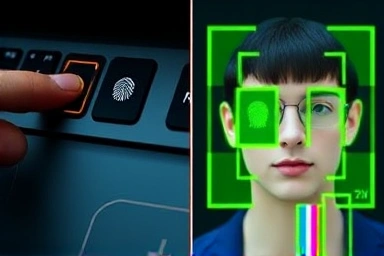
윈도우 Hello의 미래 전략
보안 위협 진화 속, 윈도우 Hello는 강화된 보안 프레임워크의 핵심입니다. 하드웨어 보안 솔루션 통합으로 강력한 보안 영역을 구축합니다. HP Wolf Security 등과 연동되어 다층 보호를 제공합니다. 기업 엔드포인트 보안 강화에 필수적입니다.
생체 인식 기술 진화와 패스키
윈도우 Hello는 지속 발전 중이며, '패스키(Passkey)' 기술이 주목받습니다. 패스키는 비밀번호/OTP 대체 차세대 인증 기술입니다. 공개키 암호 방식 기반으로, 기기 지문/얼굴/PIN으로 인증합니다. 비밀번호 유출 위험 원천 차단, 피싱 공격으로부터 안전합니다. 윈도우 Hello 연동 패스키는 온라인 서비스 로그인 시 비밀번호 입력을 생략합니다. 네이버 등에서 패스키 등록 시, 지문/얼굴 인식으로 즉시 접속 가능합니다. 윈도우 Hello 보안성을 온라인 서비스로 확장합니다.
보안 전문가들은 윈도우 Hello, 패스키 등 생체 인식/암호 없는 인증이 미래 보안 핵심이라 전망합니다. 이 기술들은 보안성과 사용자 경험 동시 향상에 집중합니다. 윈도우 Hello는 다양한 인증 방식 조합으로 최적 보안 설정이 가능합니다. 기업은 강화된 인증 정책으로 윈도우 Hello 도입 시 정보 유출 방지 및 규제 준수를 충족할 수 있습니다. 윈도우 Hello 도입을 적극 검토해야 합니다.
FAQ
A. 일반 웹캠은 윈도우 Hello 얼굴 인식에 부적합합니다. 보안 얼굴 인식은 IR/3D 카메라 필요합니다. 외장 IR 카메라 구매 또는 USB 지문 인식 동글 활용을 고려하세요.
A. 윈도우 Hello에서 PIN은 중요합니다. '로그인 옵션'에서 'PIN 변경' 또는 'PIN이 기억나지 않으세요?' 선택, 재설정해야 합니다. Microsoft 계정 추가 인증이 필요할 수 있습니다. PIN 재설정 후 얼굴/지문 재설정도 필요할 수 있습니다. PIN은 안전하게 기억/기록하세요.
A. USB 동글은 패스키 지원 웹사이트/앱 로그인에 활용됩니다. 해당 서비스가 패스키 로그인을 지원해야 합니다. 네이버, 구글 등 주요 서비스는 패스키 지원 확대 중입니다.
안전하고 편리한 로그인, 지금 시작하세요
윈도우 노트북 지문/얼굴 인식 설정은 디지털 라이프를 안전하고 효율적으로 만드는 첫걸음입니다. 비밀번호에서 벗어나 생체 인식으로 데이터를 보호하세요. 안내된 방법이나 USB 동글로 노트북 보안을 즉시 향상시킬 수 있습니다. 윈도우 Hello와 함께 안전하고 편리한 디지털 환경을 경험하세요.
디지털 자산 보호는 비밀번호를 넘어선 다층적이고 편리한 인증 시스템 구축이 답입니다. 윈도우 Hello는 가장 현실적이고 강력한 솔루션입니다.
본 정보는 심층 분석 기반이나, 사용 환경/기기 사양에 따라 차이가 있을 수 있습니다. 민감한 설정 변경 시 사전 검토 및 백업 필수. 전문가 도움 권장.